どうも!アコブロのシモモリです!
仕事柄、一日中PCに向かっていることが多い皆さんへ。ガジェット系レビューのお時間でございます。
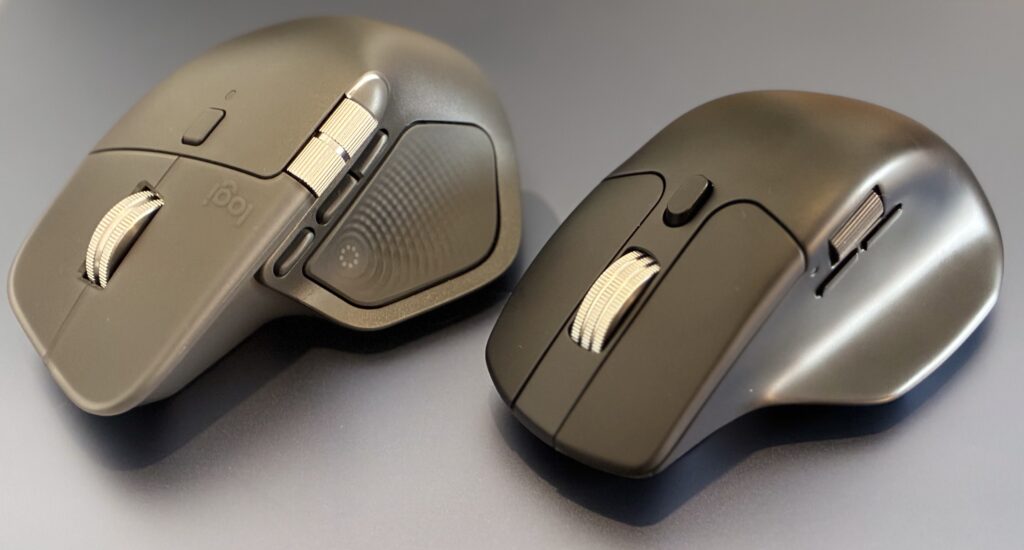
最近、愛用のマウスが壊れて(ホイールのボタンが反応しなくなって)しまったので、新しいマウスを三日三晩、いや2週間ほど検討していたシモモリが目をつけたマウス2機種。それが、タイトル画像にある2つ。”Logicool MX Master4”と”Keychron M6"です!
世の中にある数多くのマウスからどうしてこの2機種に絞ったのか?
結果的にどちらが仕事で使いやすい(ストレートに言うと”買い”な)のか?
を、レビューしていきたいと思いますので、購入を迷っている方のご参考にしていただければと思います。
なぜこの2機種に絞り込んだの?
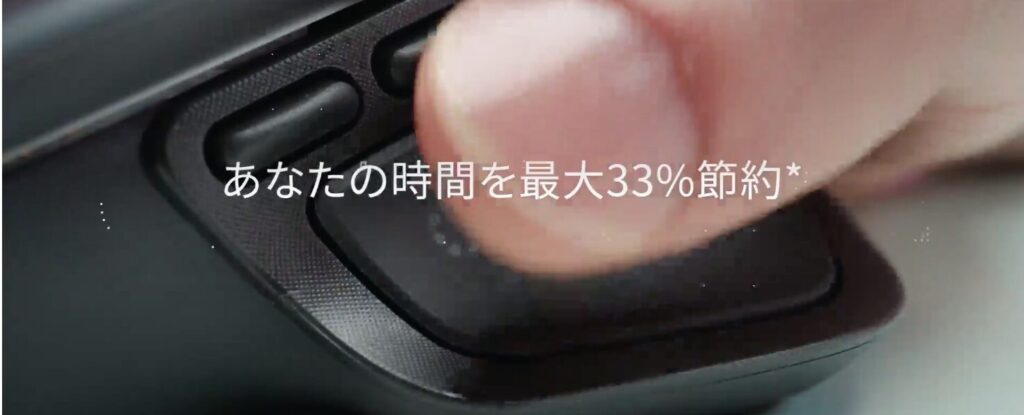
以前使っていたマウスはLogicool M750という中価格帯でコストパフォーマンスが高いと話題の商品でした。特徴は”安い””カスタマイズ可能なボタンが4つ””横スクロール対応”の3つ。正直十分に満足していましたが、約1年強使用して頻度の多いボタン1箇所の反応が悪くなってしまったため買い替えを迫られました。
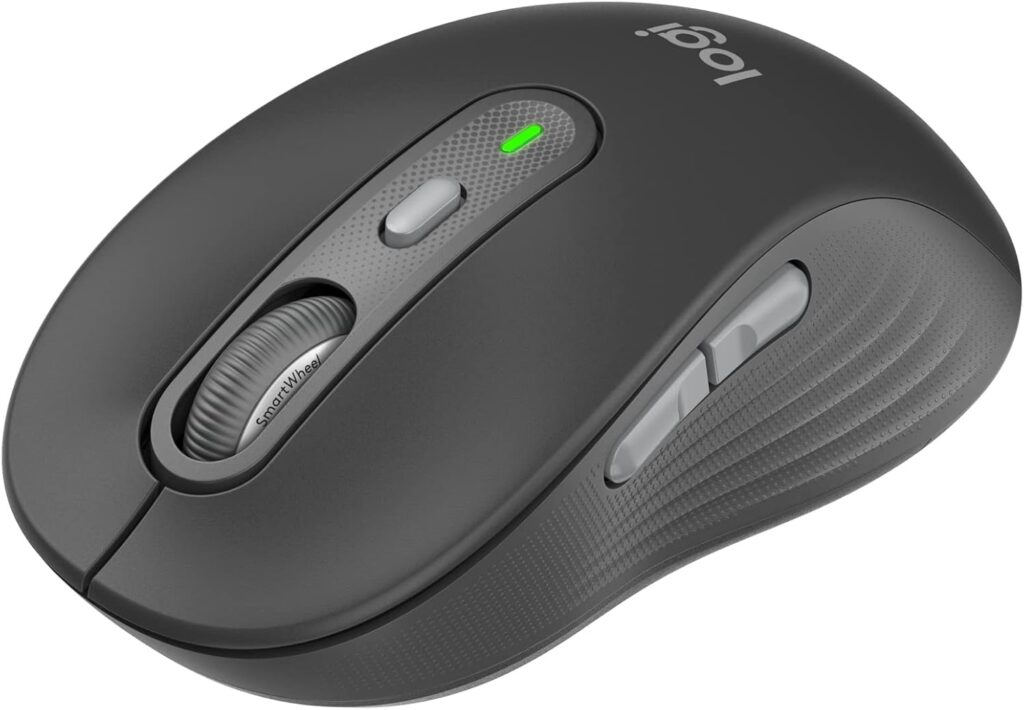
流行りのトラックボールは自宅用でKensington Slimblade PROを愛用しているため選択肢から除外し、従来の光学式Bluetoothマウスかつ生産性を上げるための多ボタンで検討することに。
最強トラボ
Logicoolの製品MX Master 4とMX Anywhere 3Sで検討
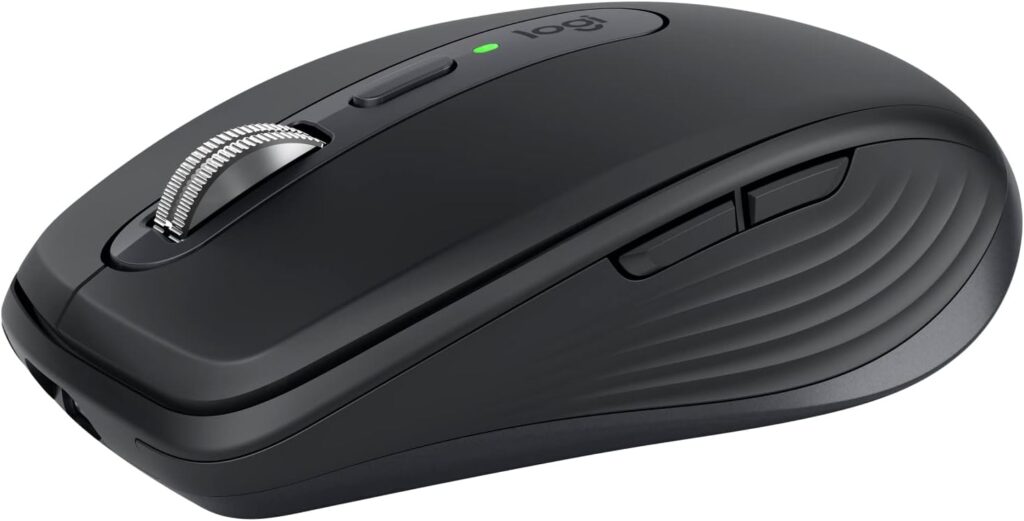
正直、M750で十分気に入って使っていたため、その上位機種のような立ち位置のMX Anywhere 3Sが最有力候補でした。今でもこれで買っとけば良かったんじゃないかと思っています💦w
しかし、どうしても無視できない機種が界隈で最強マウスと謳われる”MX MASTER シリーズ"。高価なので今まで避けて通っていましたが、MX Anywhereも最上級モデルで価格は相応。それならば検討の余地が出てきます。

MXシリーズを検討している皆さんもおそらく同じ悩みを持っているはず。
そんなこんなでMX対決。
| 項目 | MX Master 4 | MX Anywhere 3S |
|---|---|---|
| 発売日 | 2025年10月30日 | 2023年6月8日 |
| Amazon価格 (2026/7/19時点) | ¥19,900 Link | ¥11,964 Link |
| サイズ | 128.15*88.35*50.8 (mm) | 100.5*65*34.4 (mm) |
| 重量 | 150g | 99g |
| ボタン数 | 8個(ジェスチャ有り) | 6個(ジェスチャ有り) |
| 静音性 | 静音 | 静音 |
| センサー | Darkfield高精度センサー DPI:200~8,000 | Darkfield高精度センサー DPI:200~8,000 |
| スクロール | 垂直: スクロールホイール 水平: サムホイール | 垂直: スクロールホイール 水平: サイドボタン+ホイール |
| 接続方式 | Bluetooth 2.4Ghz Logibolt USB-C 通信距離: 10m | Bluetooth 2.4Ghz Logibolt(別売り) 通信距離: 10m |
| バッテリー | 充電式(650mAh) 電池持続時間:約70日間 | 充電式(500mAh) 電池持続時間:約70日間 |
| その他機能 | カスタマイズ:Logioptions+ 触覚フィードバック | カスタマイズ:Logioptions+ |
こうして見ると一目瞭然。現状、マウスに特にこだわりが無い方は軽くて小さい”MX Anywhere 3S”が良いと思います。
しかし、仕事の生産性を上げて業務量や処理スピードの向上を目論む人にとっては”MX Master 4”がどうしても選択肢に入ってくるかと。
二つを天秤にかけて論理的に考えると「使ってみて慣れてみないと分からない」がどうしても払拭できないので、Primeday2026でセール価格になったMX Master 4を購入することにしました。
実際にMX Master 4を使ってみて分かった”デメリット”
手元に到着して会社のPCで1週間使ってみた結果、良い点も非常にわかりやすかったのですが使ってみて初めて分かったデメリットが2つありました。皆さんも必ず認識しておいた方がいい内容なので、ご購入の際はご注意ください。
150gの重さがどうしても気になる
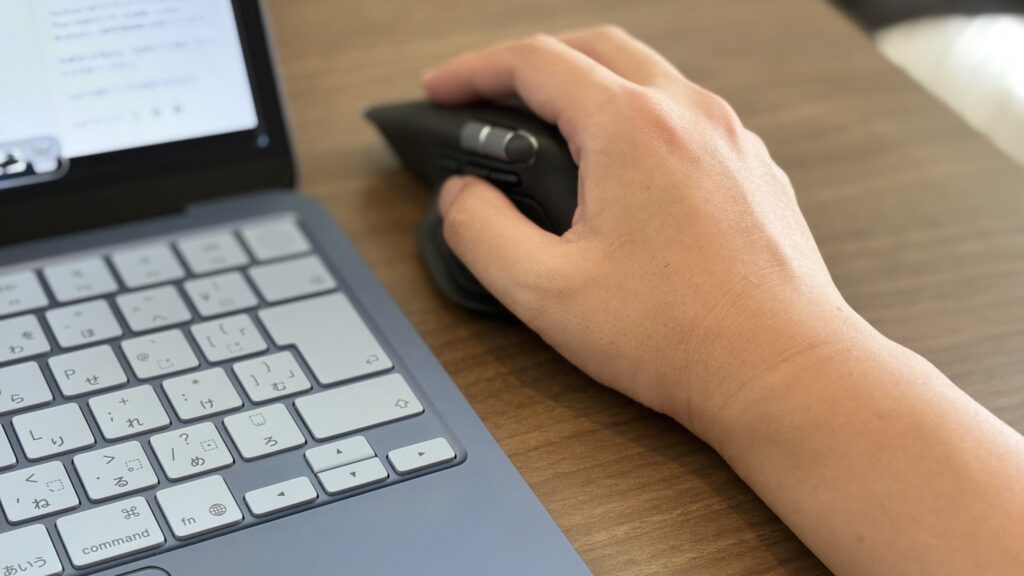
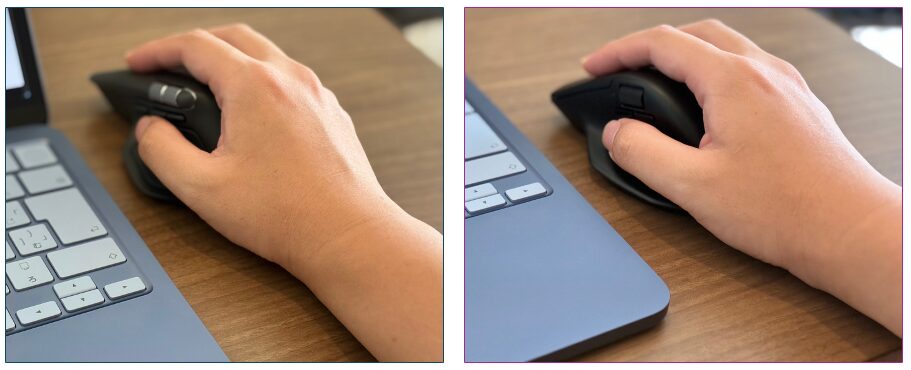
第一印象は「重い」。それもそのはず。今まで使っていたM750よりも1.5倍ほど重量がアップしています。私は以前、右手首が腱鞘炎になったことがあるのですが、その時の感覚が蘇ってくるイメージで使用しているとだんだん右手がだるくなってしまいました。
長時間使用する場合、上画像のように手首を置いて手の位置を固定する運用が前提になると思います。
カスタマイズが自由にできない可能性がある
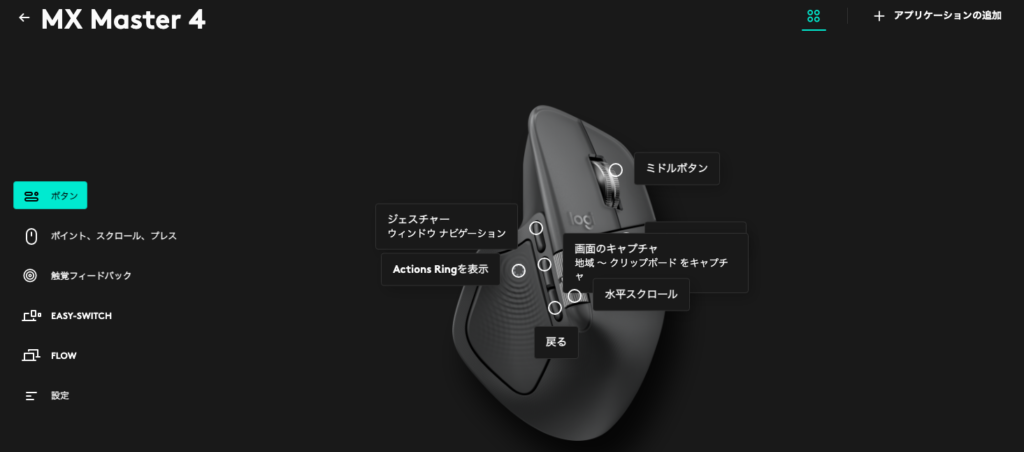
MX Master 4は多くのカスタマイズができるマウスですが、Logioptions+という専用アプリに依存しています。
個人PCで使う場合や個人事業主の方にとっては何の障害にもならないのですが、会社のセキュリティで、「外部ソフトが導入できない」もしくは「外部ソフトへの干渉がある」場合は話が大きく変わります。
Logioptions+で設定できるのはボタンのカスタマイズだけでなく、スクロールの速さや順転/反転、触覚フィードバックの設定やActions Ringの内容、マクロの登録などかなり多岐に渡るので、もしソフトウェアがそもそも使えないのであれば、MX Master 4は避けるべきでしょう。
私の場合は、ソフトはインストールできるものの、PCを起動してから最初のカスタムボタン起動(押してから反映まで)に10秒ほど時間がかかり、業務開始までにすべてのボタンを押してウォームアップしておく必要がありました。
デメリットへのカウンタープロダクトを発見
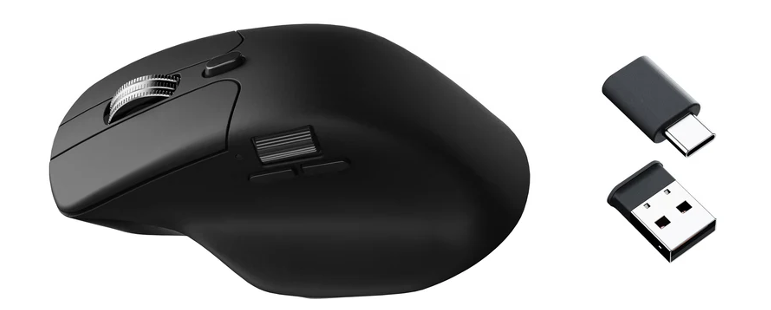
この二つのデメリットを打ち消すことができるマウスを発見しました。
Amazonだと需要変動で高値になっていることも多いためご注意です。市場価格はおおよそ7,000~10,000円税込です。
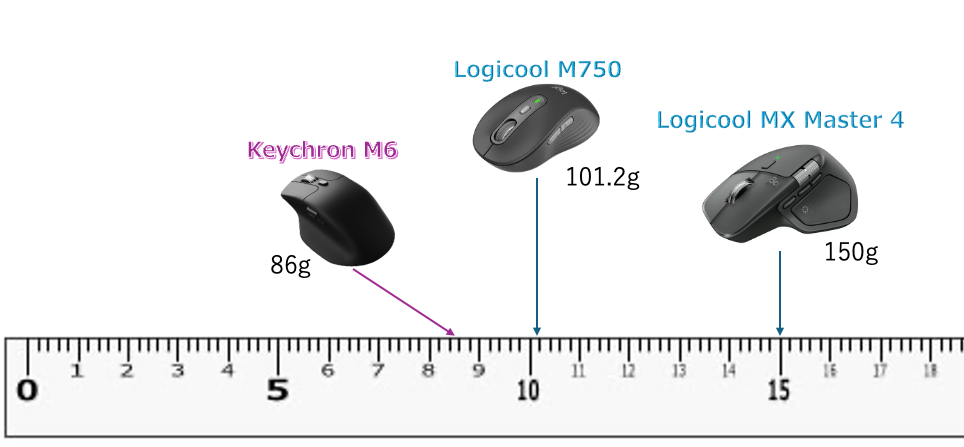
MX Master 4に近しいデザインかつ価格も重量も大幅に低く、オンボードメモリ搭載のためカスタマイズはソフトウェアに依存しません。
Keychronの公式ページでセールになっていたこともあり、こちらも購入することにしました。
ここまでが、仕事で最高の使い心地を求めて”MX Master 4”と”Keychron M6"の2機種に絞った経緯となります。
会社で使いやすいのはKeychron / 個人で使いやすいのはLogicool
結論、会社勤めで使うのなら”Keychron M6"が良いでしょう。それは、MX Master 4最大のデメリットになっていたカスタマイズ性と重量を完全に払拭しているからです。
しかし、M6にもデメリットがないわけではありません。むしろ、その2点以外は圧倒的にMX Master 4の方が優れています。
| 項目 | Logicool MX Master 4 | Keychron M6(M6S-A72) |
|---|---|---|
| 発売日 | 2025年10月30日 | 2024年4月頃 |
| Amazon価格 (2026/7/1時点) | ¥19,900 Link | ¥7,700 Link |
| サイズ | 128.15*88.35*50.8 (mm) | 120*68*50 (mm) |
| 重量 | 150g | 86g |
| カスタム可能な ボタン数 | 8個(ジェスチャ有り) +Action Rings(48個) | 11個 |
| 静音性 | 静音(カチカチ) | 静音(コトコト) |
| センサー | Darkfield高精度センサー DPI:200~8,000 | 超高精度センサー DPI:50~12,000 |
| スクロール | 垂直: スクロールホイール(Smart Wheel) 水平: サムホイール(スムース) | 垂直: スクロールホイール(クリッキー/フリースピンをボタンで切替) 水平: サムホイール(クリッキー) |
| 接続方式 | Bluetooth 2.4Ghz Logibolt USB-C 通信距離: 10m | Bluetooth 2.4Ghz 通信距離: ?m |
| バッテリー | 充電式(650mAh) 電池持続時間:約70日間 | 充電式(800mAh) 電池持続時間:約1.45~7.5日間 |
| その他機能 | カスタマイズ:Logioptions+ 触覚フィードバック | カスタマイズ:Keychron Launcher マウス内部にカスタマイズを記録 |
正直、価格に関しては耐久性とのトレードオフになる可能性があるので”コストパフォーマンス”で見れないかもしれません。それを差し引くとM6で優れている点は重量とオンボードメモリの2点。
Master4で優れている点はカスタマイズ性が高いこととスムースで堅牢性の高さを感じるホイール、Logiboltによる高セキュリティかつ安定したワイヤレス接続。触覚フィードバックは便利というよりはエキサイティングなガジェット体験につながっていると思います。
高級感もあり使っていて楽しいのは圧倒的にMX Master 4。ゆえに会社のPC以外、個人で使うならMX Master 4がおすすめです。